شما هم احتمالا بعد از ایکه سایتتون آماده شده نیاز دارید برای بهبود و آنالیز سئو، سایتتون رو به گوگل سرچ کنسول متصل کنید. پس برای اتصال گوگل سرچ کنسول به سایتتون تا آخر این مقاله همراه وب ماسو باشید.
برای اینکار ما یک آموزش کوتاه و مفید برای شما آماده کرده ایم تا بتوانید در چند گام ساده اینکار را انجام دهید.
اولین و مهمترین گام بعد از طراحی سایت، برای سئو وبسایت باید سرچ کنسول را نصب کنید.
گوگل سرچ کنسول چیست؟
گوگل سرچ کنسول یه ابزار رایگان از خود گوگل هست که کمک میکنه بفهمی سایتت چطور داره توی نتایج جستجوی گوگل دیده میشه. یعنی یه جورایی مثل پنجرهی کوچیکیه که ازش میتونی ببینی مردم وقتی چیزی تو گوگل سرچ میکنن، چقدر سایت تو رو پیدا میکنن و باهاش تعامل دارن.
به زبان ساده، با سرچ کنسول میتونی:
-
ببینی کدوم صفحات سایتت بیشتر تو گوگل دیده میشن.
-
بفهمی مردم با چه کلماتی وارد سایتت شدن.
-
مشکلاتی که باعث میشه گوگل نتونه سایتت رو درست بخونه، پیدا کنی و درستشون کنی.
-
لینکهایی که به سایتت دادن رو ببینی.
-
و حتی بفهمی گوگل چه صفحاتی از سایتت رو ایندکس کرده و کدومها نه.
مثل یه داشبورد کوچک برای مدیر سایتت، که بهت نشون میده سایتت تو گوگل چه وضعیتی داره و چه کارهایی باید بکنی تا بهتر دیده بشه.
مراحل نصب گوگل سرچ کنسول
1.گام اول نصب google search console
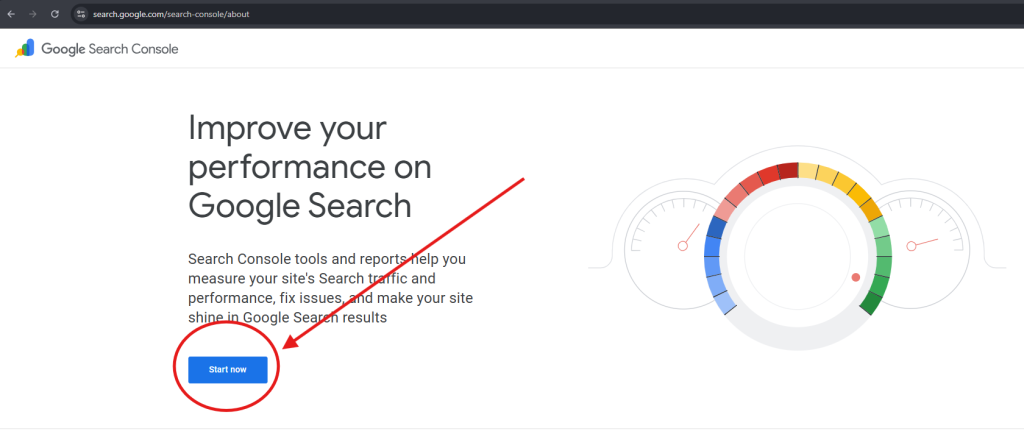
در مرحله اول به سایت سرچ کنسول میروی برای این کار میتوانید روی لینک گوگل سرچ کنسول کلیک کنید یا در گوگل سرچ کنید و به سایت آن هدایت شوید. بعد از ورود به سایت برای اتصال گوگل سرچ کنسول روی دکمه start now کلیک کنید:
2.گام دوم نصب
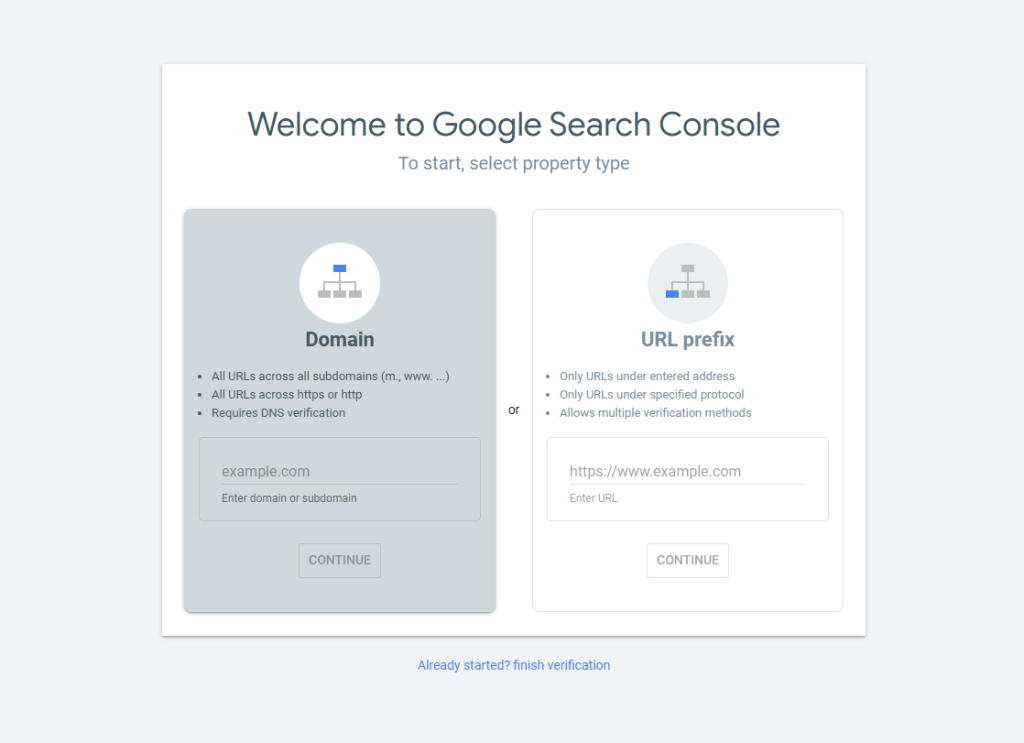
بعد از کلیک به صفحه ولکام یا داشبرد گوگل سرچ کنسول منتقل میشود که اگر در صفحه ولکام باشید صفحه ای که میبینید مطابق عکس زیر هست:
3.گام سوم
و اگر به داشبرد منتقل شدید باید به شکل زیر روی گزینه add new property کلیک کنید:
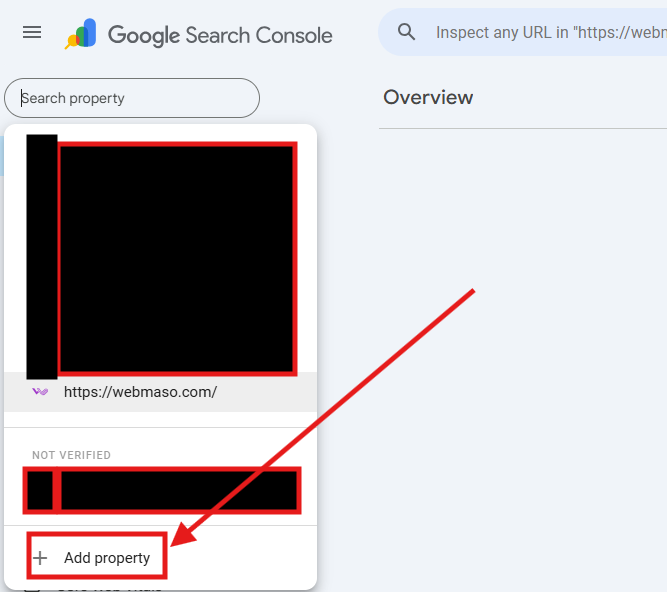
4.گام چهارم نصب ابزار سرچ کنسول
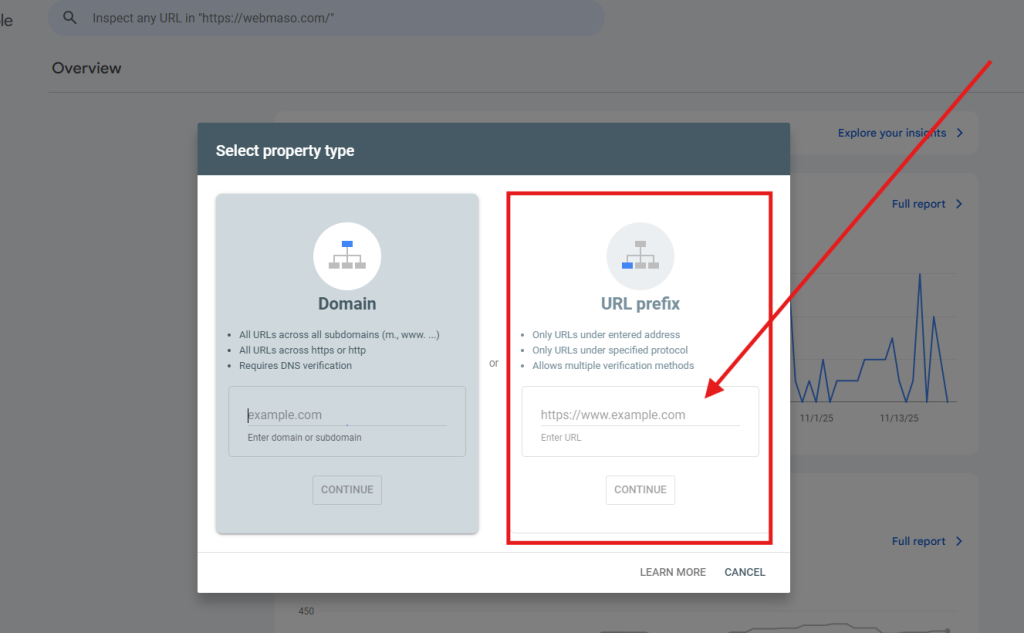
بعد از انتخاب این گزینه صفحه ای مشابه با صفحه welcome برای شما باز خواهد شد. در این گام در باکسی که در عکس زیر مشاهده میکنید باید آدرس سایتتون را وارد کنید تا اتصال گوگل سرچ کنسول در مرحله اول برقرار شود:
5.تایید احراز دامنه
اگر فکر کردید کار اینجا تمام شده است در اشتباه هستید 😆 ولی ناراحت هم نباشید چون در چند مرحله دیگه اتصال سرچ کنسول انجام میشه.
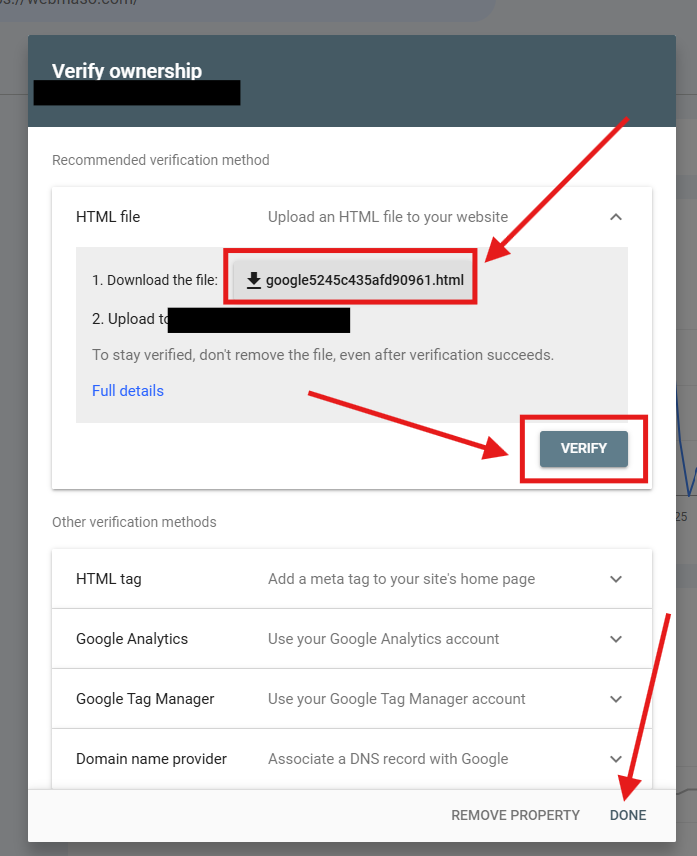
بریم ادامه، بعد از وارد کردن دامنه همچین پیغامی رو مشاهده میکنید:
6.ورود به سیپنل برای آپلود فایل دانلود شده
خوب اینجا اول روی اون باکس قرمز اول صفحه کلیک کنید تا فایل html که اولش با google شروع میشه رو دانلود کنید روی سیستمتون ولی هنوز روی وریفای کلیک نکنید. اول باید این فایل رو روی هاست سایتتون آپلود کنید و بعد روی وریفای و بعد روی Done کلیک کنید. پس بریم وارد cpanel و بعد بخش file manager بشیم.
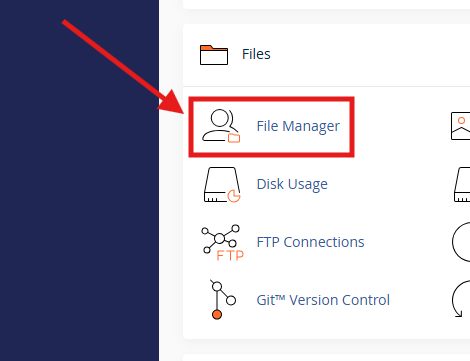
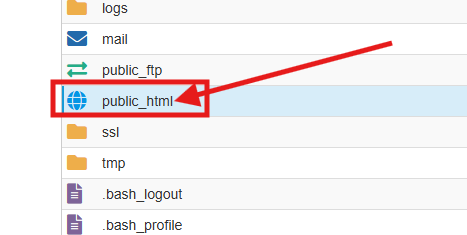
بعد از اینکه وارد سیپنل شدید و مطابق عکس بالا روی فایل منیجر کلیک کردید به فولدر public_html بروید:
7.آپلود فایل برای احراز دامنه
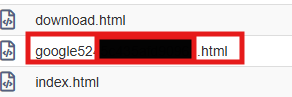
بعد از وارد شدن به public_html نوبت به آپلود فایل دانلود شده میرسه پس روی آپلود کلیک کنید و بعد از آپلود مطابق عکس زیر باید فایلتون رو بتونید در این مسیر ببینید:
8.تایید نهایی برای بررسی فایل توسط گوگل
عالی! 🤪 تقریبا تمومه حالا باز بر میگردیم به ادامه مرحله قبلی یعنی جایی که فایل رو دانلود کردیم:
9.و اما تامام!
حالا اینجا کافیه اول روی VERIFY کلیک کنید و بعد از اینکه تیک سبز رو دیدید روی دکمه DONE کلیک کنید و تمام!
خسته نباشید به شما! خسته نباشید به ما! عالی بود کارتون! 😁
فقط یادت نره که اطلاعات سرچ کنسول کمی طول میکشه تا بیاد داخل پنل، منظورم از کمی چند روز هست! :))
اگه این آموزش رو دوست داشتید وو کارآمد بود نظرتون رو برامون بنویسید تا بیشتر از اینجور آموزش ها براتون بذاریم.